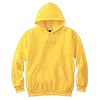
プルパーカー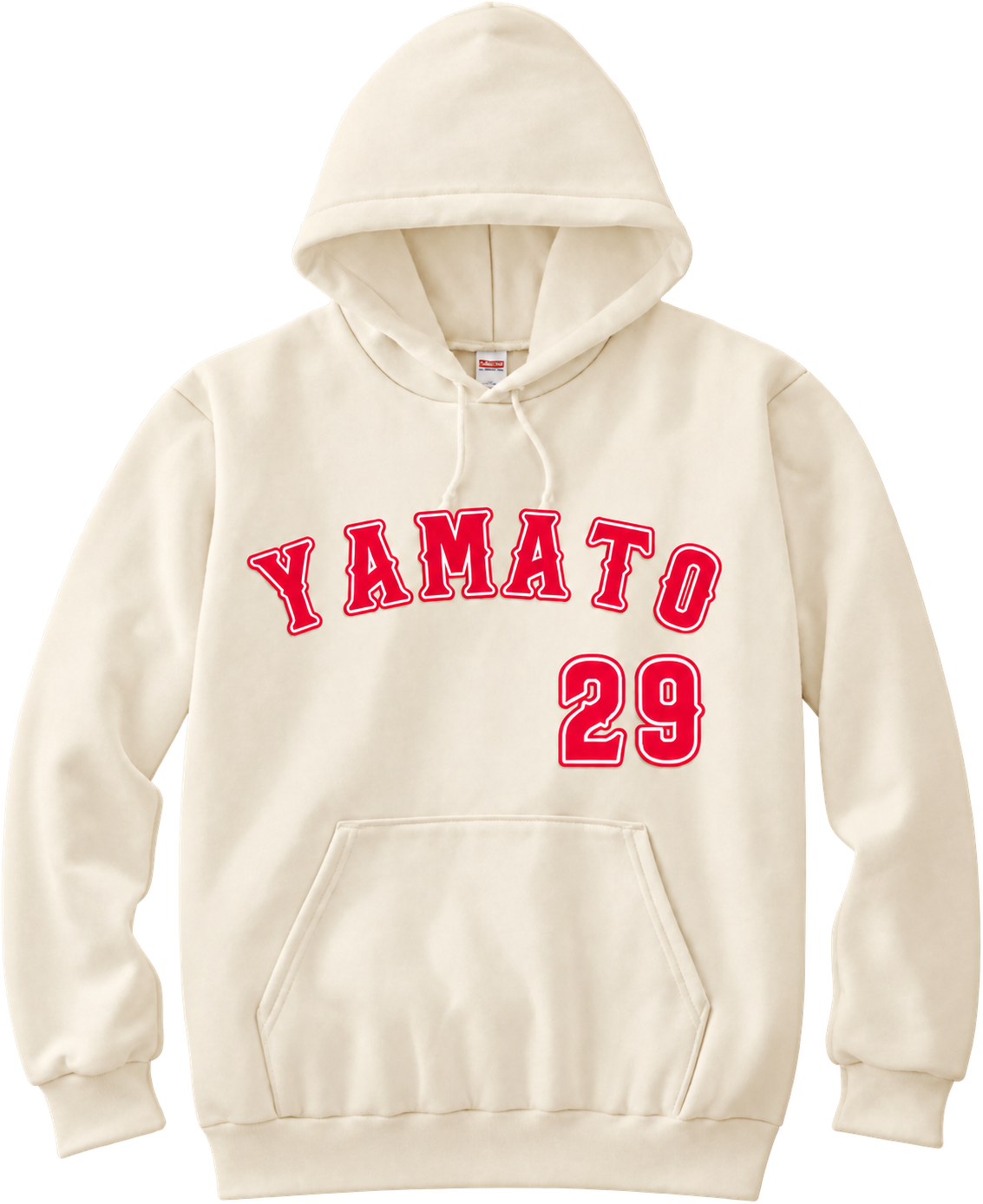
Printstar 216-MLH
ライトプルパーカー
フロントの中央に、チームのロゴを。
ファスナーのないフロントにチーム名を配置し、背ネーム・背番号と組み合わせてデザインできます。まとまりのあるチームウェアを作りたい方に。
- フロント・背中・左右袖に配置
- アーチ文字・直線文字を調整
- フードを下げた背中も確認
12色対応デザインを作る

無料で使えるデザインシミュレーター
チーム名も、背ネームも、あなたらしい配置に。
パーカーの形を選んで、プリントの仕上がりを画面で確認できます。
パーカーの形から選ぶ
Printstar 216-MLH
フロントの中央に、チームのロゴを。
ファスナーのないフロントにチーム名を配置し、背ネーム・背番号と組み合わせてデザインできます。まとまりのあるチームウェアを作りたい方に。
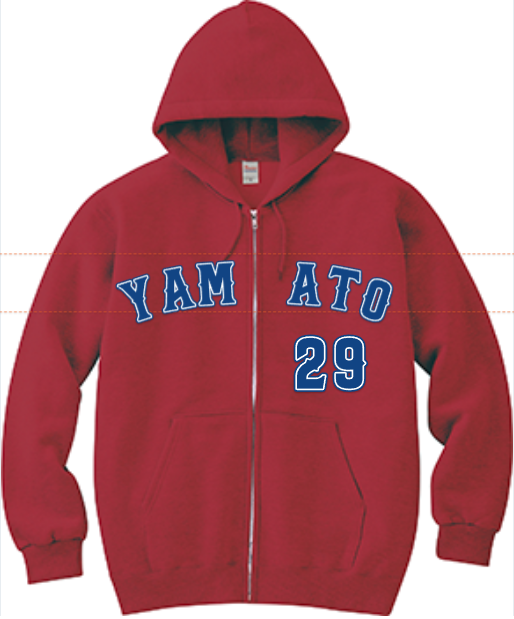
Printstar 217-MLZ
ファスナーを避けて、左右胸に。
右胸と左胸の名前を別々に入力し、左右の位置を個別に調整できます。中央のファスナーを避けたロゴ配置や、店舗・スタッフウェアの検討に。
各アプリはブラウザーで無料で使用できます。パーカー本体・プリント製作の料金とは別です。
パーカーならではのデザインを
同じロゴでも、置く場所で印象は変わります。パーカー特有の形とプリントの関係を、作成前に確認できます。
背中を選び、フードを上げた状態・下げた状態を切り替えられます。下げたフードに名前・背番号・画像が隠れる様子を確認しながら、プリントの高さを調整できます。
216-MLHはフロント中央のチーム名に。217-MLZは中央のファスナーを避け、左右胸の名前を個別に調整できます。着用シーンやロゴの形に合わせて選べます。
各アプリで12色のパーカーカラーとプリントカラーを選び、名前・番号・画像のサイズや位置を調整できます。チーム、サークル、店舗のイメージに合う配色を探せます。
作成から保存まで
完成したPNG画像は、メンバーとのデザイン共有やプリント位置の相談にも活用できます。
作成中の設定はページを再読み込みすると初期値に戻ります。必要なデザインは保存してください。袖画像とフードを下げた背中画像はAI生成による参考イメージで、実物の形状・色味と異なる場合があります。
ご利用前に
PNG・JPEG・WebP・SVG形式の画像を10MBまで登録できます。登録した画像も位置・サイズ・回転を調整できます。
217-MLZでは左右それぞれ10文字まで入力でき、専用スライダーで左右位置を個別に調整できます。標準書体は英大文字、ブラシ書体は英大文字・英小文字・数字に対応しています。
反映されます。背中でフードを下げた状態を選んでPNG保存すると、名前・背番号・登録画像がフードに隠れる部分も含めて保存できます。
SVGに含まれるのは名前と背番号の文字ロゴです。パーカー本体・登録画像・設定内容をまとめて残す場合は、PNGで保存してください。
おすすめのオリジナルパーカーをお手頃な価格で作成。プルオーバー・ジップパーカー・裏起毛など、豊富な商品から選べます。
学校・部活動・サークル・企業のユニフォームにも対応。
商品一覧、プリント込み価格、制作事例をご紹介します。